
Oyunda FPS neden düştü?
PC Rotası · Son içerik düzenlemesi: 2026-10-24
Kaynak belgelerinin açıklaması, karar adımları ve açıkça varsayımsal örnekler. Bağımsız donanım testi yapılmış gibi sunulmaz.
Dün akıcı çalışan oyunun bugün takılması, hemen yeni ekran kartı gerektirdiği anlamına gelmez. Önce oyun sürümünü, çözünürlüğü, grafik ön ayarını, VSync veya FPS sınırını, sürücü sürümünü ve arka planda çalışan uygulamaları yaz. Aynı sahneyi benzer koşullarda karşılaştırmadan sayısal kazanç sonucu çıkarma. Ortalama FPS kadar kare sürelerinin tutarlılığı da kullanıcı deneyimini etkiler.
Değişen koşulu bul
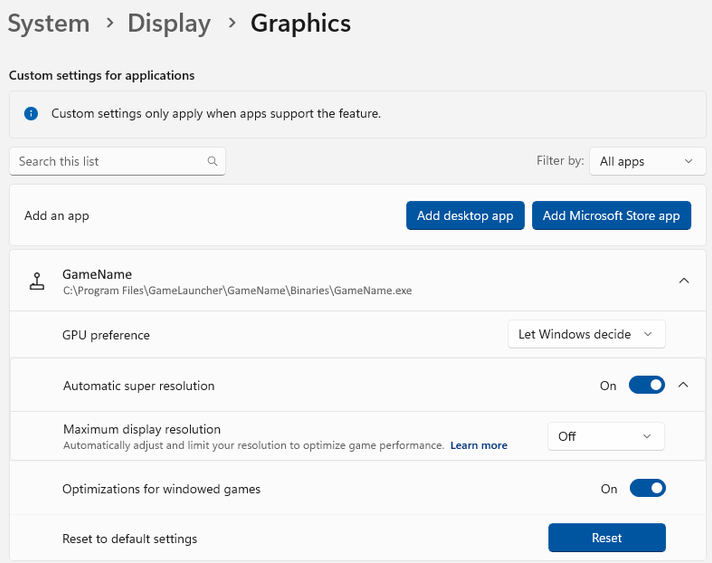
Windows 11'de Ctrl + Shift + Esc ile Görev Yöneticisi'nden CPU, bellek ve GPU kullanımını incele. Dizüstü bilgisayarda pil/güç modu değişmiş olabilir; seçili güç modunu kontrol et. Monitör yenileme hızı ile oyundaki FPS sınırı farklı kavramlardır. Oyuna özel grafik tercihinde hangi GPU'nun seçildiğine bak; birden fazla GPU yoksa bu ayar fayda sağlamayabilir.
Pencereli oyun ayarı ne zaman ilgili?
Microsoft'un pencereli oyun iyileştirmesi Windows 11'de desteklenen DirectX 10 ve 11 oyunlarının pencere veya kenarlıksız pencere moduyla ilgilidir. Bu koşullar yoksa ayarı evrensel FPS çözümü olarak sunma. Açıp kapatırken oyunu yeniden başlat ve aynı sahneyi karşılaştır. Ekran kartı sürücüsünü kuracaksan cihazın veya GPU üreticisinin tam modele uygun destek sayfasını kullan.
Örneğin oyundaki görüntü ölçeği değişmişse önce aynı çözünürlükte tekrar ölç. Sıcaklık veya frekans düşüşü eşlik ediyorsa soğutma rehberindeki gözlem sırasına geç. Hiçbir adım için kesin FPS artışı vaat edilemez.
FPS kaydını nasıl okumalı? · Isınma kontrolü
Kaynak belgeler
- Microsoft: Windows 11 pencereli oyun iyileştirmeleri
- Microsoft: Windows performansını iyileştirme
- NVIDIA: FrameView ölçüm aracı
Kaynak belgeler teknik açıklamaları doğrulamak içindir; metin bağımsız bir donanım testi değildir. Bu sayfada hata bildir.